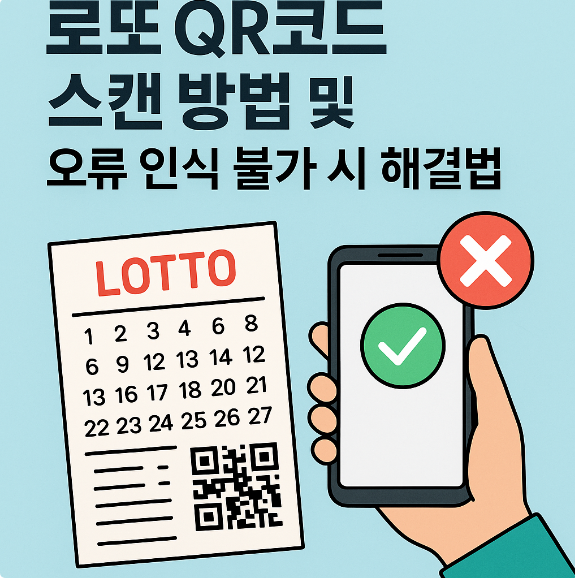
로또 QR코드 스캔 방법 및 오류 인식 불가 해결법을 정리했습니다. 동행복권 앱에서 스캔하는 방법부터 QR코드 인식 실패 원인, 구김·어두운 환경·카메라 초점 불량 등 주요 오류 원인과 해결 방법을 안내합니다. QR코드가 안 찍힐 때 대처법과 편의점 키오스크 이용 팁까지 확인해보세요.
로또 QR코드 스캔 방법
✅ 방법 1. 동행복권 공식 앱
가장 정확한 스캔 방법입니다.
- 스마트폰 앱스토어에서 “동행복권” 앱 설치
- 앱 실행 → “당첨 확인” 메뉴 선택
- 하단의 QR코드 스캔 버튼 클릭
- 로또 종이의 QR코드를 카메라로 비추기
- 자동으로 순식간에 당첨 여부 확인 가능
✔ 동행복권 앱이 가장 인식률이 높고 오류가 적습니다.
✅ 방법 2. 편의점 키오스크 스캔
- GS25 / CU / 세븐일레븐 일부 점포
- 화면에서 “로또/당첨확인” → QR 스캔 가능
✔ 앱이 잘 안될 때 편의점 기기로 확인하면 정확합니다.
✅ 방법 3. 제3자 스캔 앱 (권장 ❌)
구글 플레이스토어에서 QR 앱으로도 스캔 가능하지만
당첨 여부는 동행복권 서버를 통해 확인해야 하므로 정확하지 않음.
로또 QR코드 오류 인식 불가 – 가장 흔한 원인 7가지
❗ ① QR코드가 구겨짐·찢어짐
→ 로또 종이가 접혔거나 잉크가 번진 경우 인식 어려움
❗ ② 밝기 부족
→ 어두운 곳에서 촬영 시 카메라가 패턴을 읽지 못함
❗ ③ 카메라 초점 불량
→ 렌즈를 너무 가까이 대거나 먼 경우
❗ ④ 화면 흔들림
→ 손떨림 때문에 코드를 정확히 인식하지 못함
❗ ⑤ QR코드 인쇄 불량
→ 판매점 프린터 잉크 부족 등으로 희미하게 출력된 경우
❗ ⑥ 앱 오류 / 버전 업데이트 필요
→ 동행복권 앱 최신 업데이트 필요
❗ ⑦ 기종 호환 문제
→ 특히 저가형 스마트폰에서 카메라 인식률이 낮을 수 있음
로또 QR코드 스캔 안 될 때 해결 방법 BEST 10
✅ 1) 밝은 곳에서 스캔하기
→ 빛이 부족하면 인식률 급감
✅ 2) 스마트폰 렌즈 닦기
→ 지문·먼지가 스캔 오류를 유발
✅ 3) QR코드를 10~15cm 떨어진 거리에서 맞추기
→ 너무 가까우면 코드가 흐릿하게 인식됨
✅ 4) 흔들리지 않게 고정하기
→ 손떨림 방지 위해 테이블 위에서 스캔 추천
✅ 5) 종이를 완전히 펼쳐서 평평하게 펴기
→ 접힌 부분이 있다면 다시 펴서 스캔
✅ 6) 앱 재실행 또는 스마트폰 재부팅
→ 캐시 문제로 QR 인식 오류가 종종 발생함
✅ 7) 동행복권 앱 업데이트 확인
→ 구버전 앱은 QR 인식률이 떨어짐
✅ 8) 다른 스마트폰으로 시도
→ 기기 카메라 문제일 가능성 있음
✅ 9) 편의점 키오스크에서 스캔
→ 앱보다 인식률 높음
✅ 10) 최종 방법: 로또 판매점 방문
→ 판매점 기계에서 정확히 당첨 확인 가능
QR코드가 아예 지워졌거나 찢어진 경우
불가피하게 QR코드가 망가졌다면:
✔ 로또 판매점에서 바코드 번호 수동 입력 조회 가능
✔ 구매 영수증이 있다면 더욱 정확하게 확인 가능
✔ QR코드 없어도 당첨 여부 확인은 가능함
하지만 상품 지급을 위해서는 원본 복권이 반드시 필요합니다.
결론 요약
- 로또 QR스캔은 동행복권 앱이 가장 정확함
- 안 찍힐 때는 빛·거리·초점·앱 업데이트 문제가 대부분
- 편의점 키오스크 또는 판매점 방문 시 100% 확인 가능
- QR코드가 훼손돼도 당첨 확인은 할 수 있음